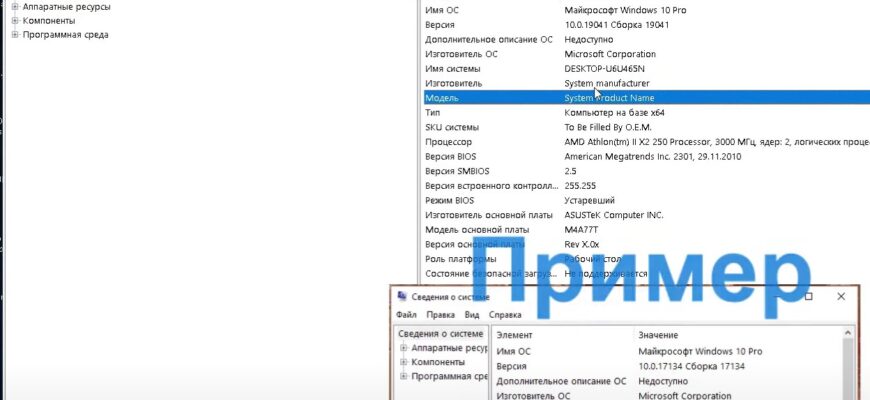
В качестве системного администратора, одной из ключевых задач является обеспечение эффективной работы и настройки компьютерных систем. Одним из аспектов этой работы является знание технических характеристик компьютера, включая идентификацию компонентов, таких как материнская плата. Знание точной модели материнской платы может быть критически важным для обновления драйверов, расширения аппаратных возможностей или устранения технических проблем. В этой статье мы рассмотрим, как узнать название материнской платы на компьютере с операционной системой Windows 10, используя встроенные инструменты системы.
Узнать как называется материнская плата на Windows 10 можно 3-мя способами:
Использование командной строки
- Откройте командную строку. Нажмите клавишу Windows на клавиатуре, затем введите «cmd» и нажмите Enter.
- В командной строке введите следующую команду:
arduino
wmic baseboard get product,Manufacturer,version,serialnumber
и нажмите Enter. Эта команда отобразит информацию о производителе материнской платы, ее продукте, версии и серийном номере.
Использование утилиты «Информация о системе»
- Откройте утилиту «Информация о системе».
Нажмите клавишу Windows, введите «Информация о системе» и выберите соответствующее приложение из результатов поиска. - В окне «Информация о системе» перейдите в раздел «Сводка системы». Здесь вы найдете раздел «Базовая плата», который содержит информацию о производителе и продукте материнской платы.
Использование сторонних программ
Для получения более подробной информации о материнской плате и других компонентах компьютера можно использовать сторонние программы, такие как CPU-Z или Speccy. Эти программы предоставляют детальную информацию о аппаратных компонентах, включая материнскую плату, процессор, память и видеокарту.
Узнать название материнской платы на Windows 10 может быть очень полезно для пользователей, занимающихся обслуживанием и настройкой компьютеров. Мы рассмотрели несколько способов достижения этой цели, начиная от использования встроенных утилит в Windows, и заканчивая использованием сторонних программ. Надеемся, что данная информация поможет вам успешно решить задачи, связанные с вашим компьютером.

Я частный компьютерный мастер с опытом более 5 лет. Выполняю ремонт и настройку ноутбуков и персональных компьютеров, установку программ, плагинов, лечение от вирусов.


