
Пользователи часто сталкиваются с проблемой, когда SD карта или другой носитель данных внезапно становится защищенным от записи. Это означает, что добавление, изменение или удаление файлов на карте становится невозможным. Проблема может возникнуть по различным причинам, включая физическую блокировку на самой карте, программные ошибки или настройки безопасности в операционной системе. В этой статье мы обсудим, как снять защиту с SD карты и восстановить возможность записи данных.
На что следует обратить внимание в первую очередь:
- Проверка физического переключателя: Многие SD карты имеют физический переключатель для защиты от записи, который может быть случайно переведен в положение «защита».
- Сохранность данных: Прежде чем приступить к любым действиям по снятию защиты, убедитесь, что ваши данные защищены или скопированы.
- Использование надежных инструментов: При работе с программными методами снятия защиты используйте проверенное программное обеспечение.

Как снять защиту с SD карты
Физическая проверка SD карты
- Проверьте переключатель: Найдите на боковой стороне SD карты маленький переключатель и убедитесь, что он не находится в положении «Lock» (Закрыть). Если это так, переведите его в противоположное положение.
Программные методы:
- Использование Windows для снятия защиты:
- Подключите SD карту к компьютеру через карт-ридер.
- Откройте «Мой компьютер» или «Этот компьютер» и найдите свою SD карту.
- Кликните по ней правой кнопкой мыши и выберите «Свойства».
- Перейдите во вкладку «Безопасность» и убедитесь, что для вашей учетной записи установлены права на запись и изменение файлов.
- Если нет, измените настройки, нажав «Изменить» и предоставив необходимые разрешения.
- Использование диспетчера дисков:
- Откройте «Управление дисками» через Панель управления или введя «diskmgmt.msc» в окно выполнения (Win+R).
- Найдите свою SD карту, кликните по ней правой кнопкой мыши и выберите «Свойства».
- Убедитесь, что в свойствах диска не установлена защита от записи.

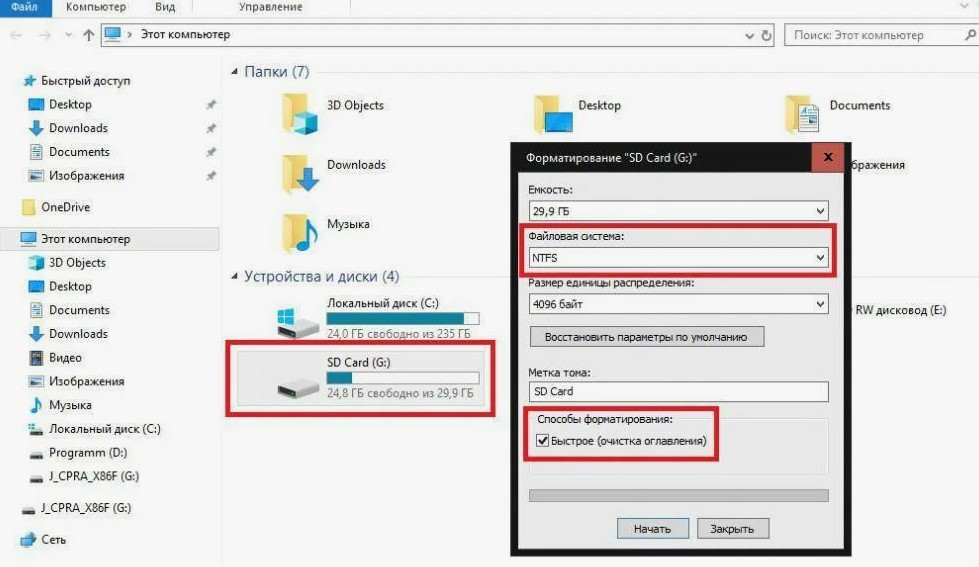
- Форматирование SD карты:
- Если вышеупомянутые методы не работают, попробуйте отформатировать SD карту, предварительно сохранив все данные.
- Обратите внимание: форматирование полностью стирает все данные на карте.
Советы по использованию:
- Регулярное резервное копирование: Всегда делайте резервные копии важных данных перед проведением операций с SD картой.
- Обновление драйверов: Убедитесь, что драйверы карт-ридера обновлены до последней версии.
- Антивирусная проверка: Регулярно проверяйте SD карту на наличие вирусов, которые могут вызывать проблемы с доступом к данным.
Защита от записи на SD карте — это мера безопасности, которая может быть как намеренно активирована, так и случайно включена. Снятие этой защиты возможно как с помощью проверки физического переключателя, так и через ряд программных действий. Важно тщательно следовать инструкциям и всегда иметь актуальную резервную копию данных, чтобы избежать потери важной информации.
Я частный компьютерный мастер с опытом более 5 лет. Выполняю ремонт и настройку ноутбуков и персональных компьютеров, установку программ, плагинов, лечение от вирусов.


